Документация
Руководство пользователя
Для владельца или управляющего предприятием: порядок работ от подключения заведения до оплаты обслуживания.
Руководство написано для владельца или управляющего предприятием общественного питания — сотрудника, который подключает заведение, настраивает его и отвечает за результат. Порядок изложения повторяет порядок работ: от подключения до оплаты обслуживания.
Обозначения: раздел — пункт левого меню личного кабинета; гость — конечный потребитель, оформляющий заказ; точка — конкретный ресторан (заведение) организации.
Подключение заведения и первый вход
Что происходит до первого входа
Заведение подключает сотрудник поддержки: заводит организацию, первую точку и учётную запись владельца. На указанный адрес электронной почты приходит письмо с адресом кабинета и логином; логин — это и есть адрес почты.
Первый вход
- Откройте адрес кабинета в браузере.
- Введите адрес электронной почты и пароль. Если пароля нет или он забыт — «Забыли пароль?», письмо со ссылкой на смену придёт на ту же почту.
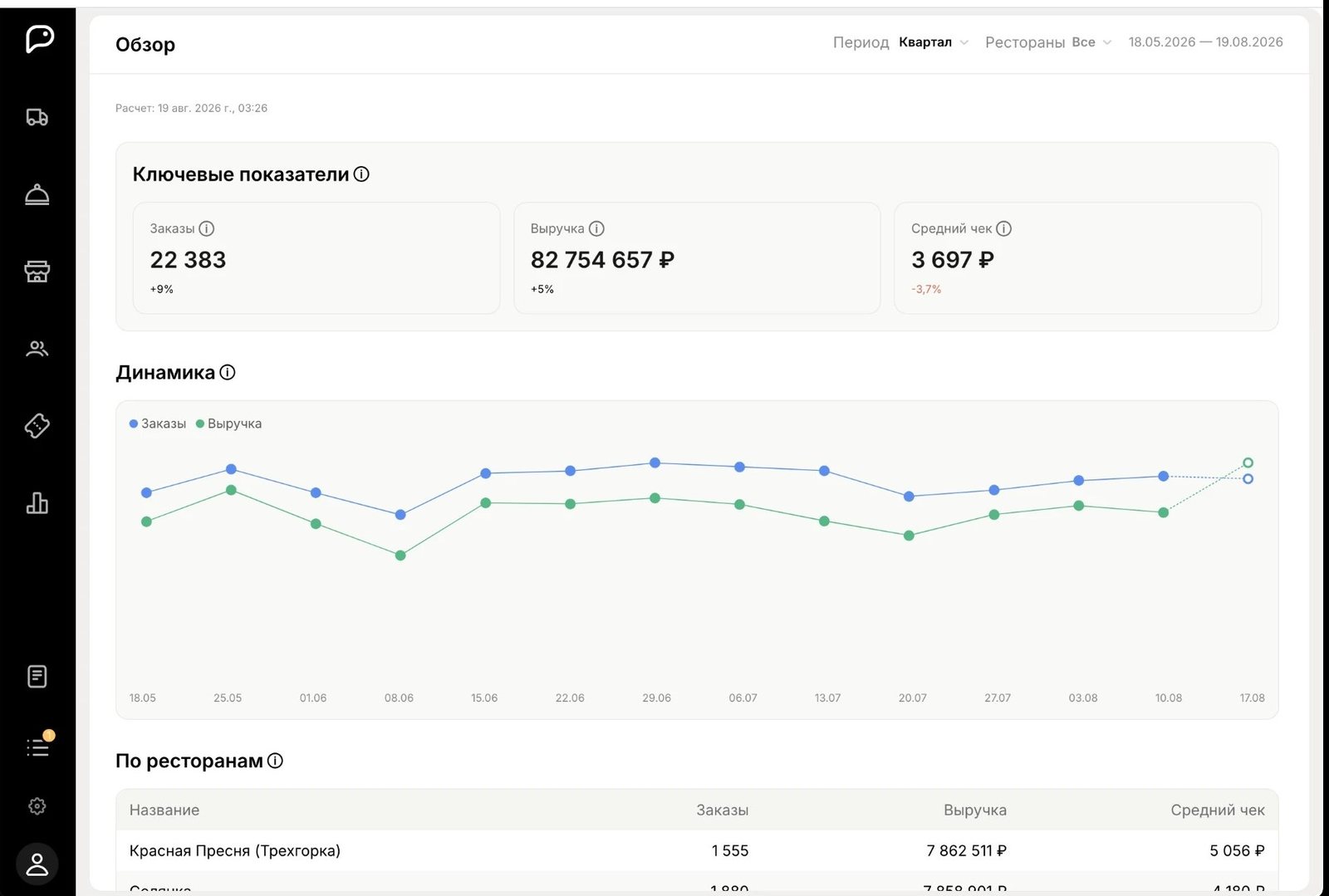
- После входа открывается сводка: заказы, выручка и средний чек за выбранный период. Если сводка вам не показана, значит у роли нет на неё права — откроется первый доступный раздел.
Заполнение сведений об организации
Раздел «Настройки» → «Организация».
- Название — как заведение называется внутри системы, и название на витрине — как его увидит гость.
- Телефон и описание — попадают в шапку сайта и в контакты.
- Часовой пояс — от него зависит время в заказах, расписаниях и отчётах. Задайте его до того, как начнёте принимать заказы.
- Логотип и значок вкладки — загрузите изображения; они используются и на сайте, и в мобильном приложении.
- Адрес сайта — служебный адрес вида «имя-заведения» в доменной зоне платформы. Занятый или недоступный адрес сохранён не будет, и вместе с ним не сохранятся остальные правки формы — поэтому сохраняйте адрес отдельно от прочих изменений.
- Нажмите «Сохранить».
Заведение точки
Раздел «Заведение» → «Рестораны». Слева список точек, справа карточка с вкладками.
- «Добавить ресторан».
- Заполните название, телефон и адрес. Нажмите кнопку определения координат — точка встанет на карту по введённому адресу; при промахе метку можно подвинуть.
- Сохраните. После сохранения появятся остальные вкладки: страница на сайте, мощность точки, учётные коды.
- Задайте расписание работы: сетка по дням недели, у каждого дня может быть несколько промежутков (например, обед и вечер с перерывом).
- Часовой пояс точки оставьте пустым, если он совпадает с поясом организации.
- Укажите типы обслуживания: доставка, заказ на месте, заказ в зале — от этого зависит, какие способы получения увидит гость.
Сотрудники и права
Раздел «Настройки» → «Сотрудники».
- «Добавить сотрудника»: имя, почта (она же логин), телефон, пароль, фотография.
- Выберите роль: администратор организации, менеджер (управляющий), маркетолог, оператор, логист, повар, курьер.
- Для сети: назначьте сотруднику список точек — всё, что он видит и меняет, будет ограничено этим списком.
- Если стандартная роль не подходит, заведите бизнес-роль: собственное название и точный набор прав по объектам; одну роль можно выдать любому числу сотрудников.
Правило: чем меньше прав, тем спокойнее. Оператору не нужны настройки организации, а маркетологу — карточка заказа.
Настройка меню и сайта
Меню: категории и блюда
Раздел «Меню» → «Категории и блюда»: слева дерево категорий, справа содержимое выбранной категории, карточка открывается боковой панелью.
- Заведите категорию. При мультибренде у корневой категории обязательно выбирается бренд. Категории вкладываются друг в друга.
- Добавьте карточку внутрь категории и выберите её вид: блюдо, промо-плашка, ярлык или подкатегория. Вид после создания не меняется — выбирайте внимательно.
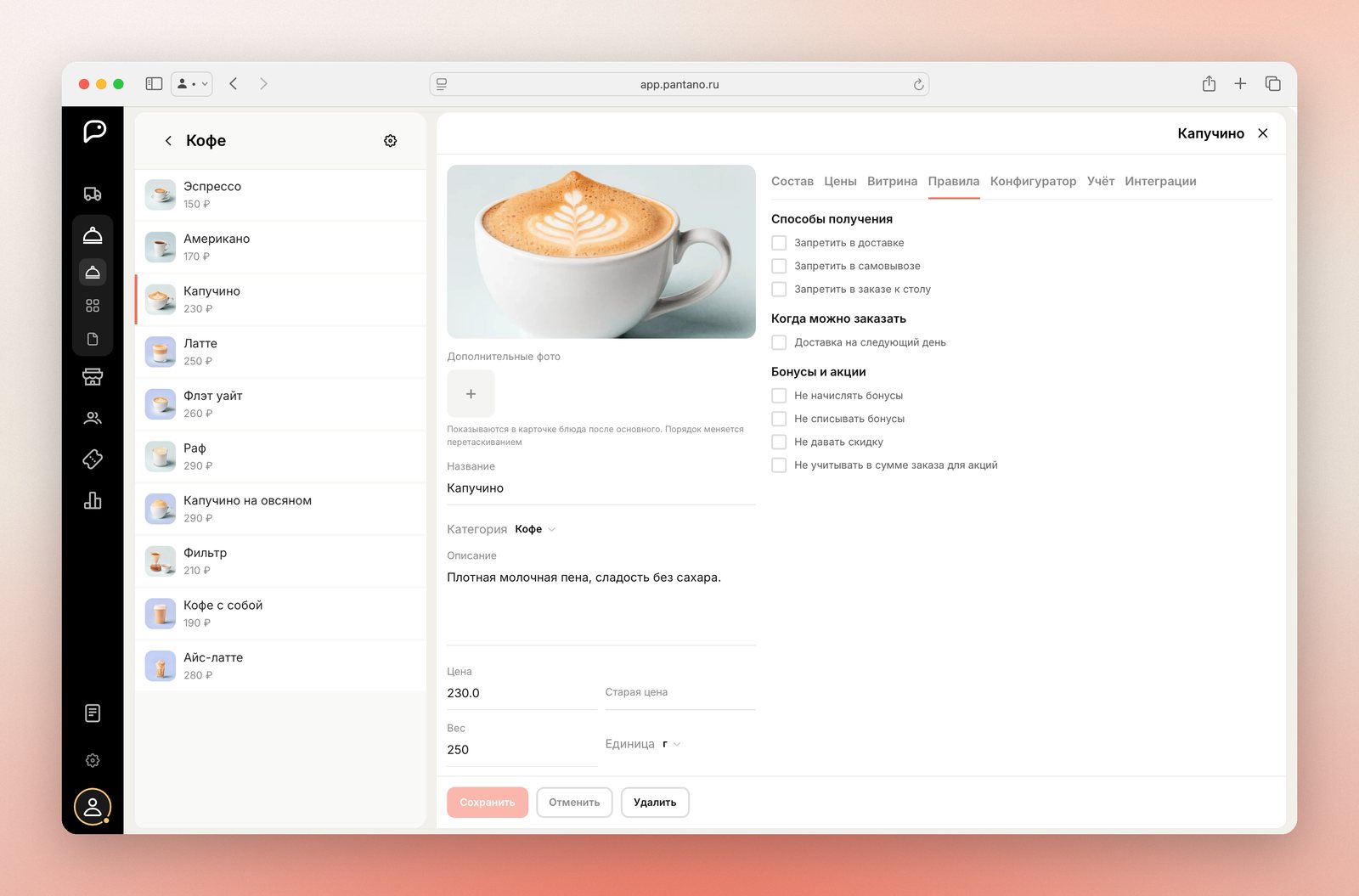
- Заполните карточку блюда: название, описание, состав, цена, вес, пищевая ценность. Фотография и вкладки с ценами по точкам, витриной, правилами и учётными кодами появляются после того, как карточка создана и сохранена.
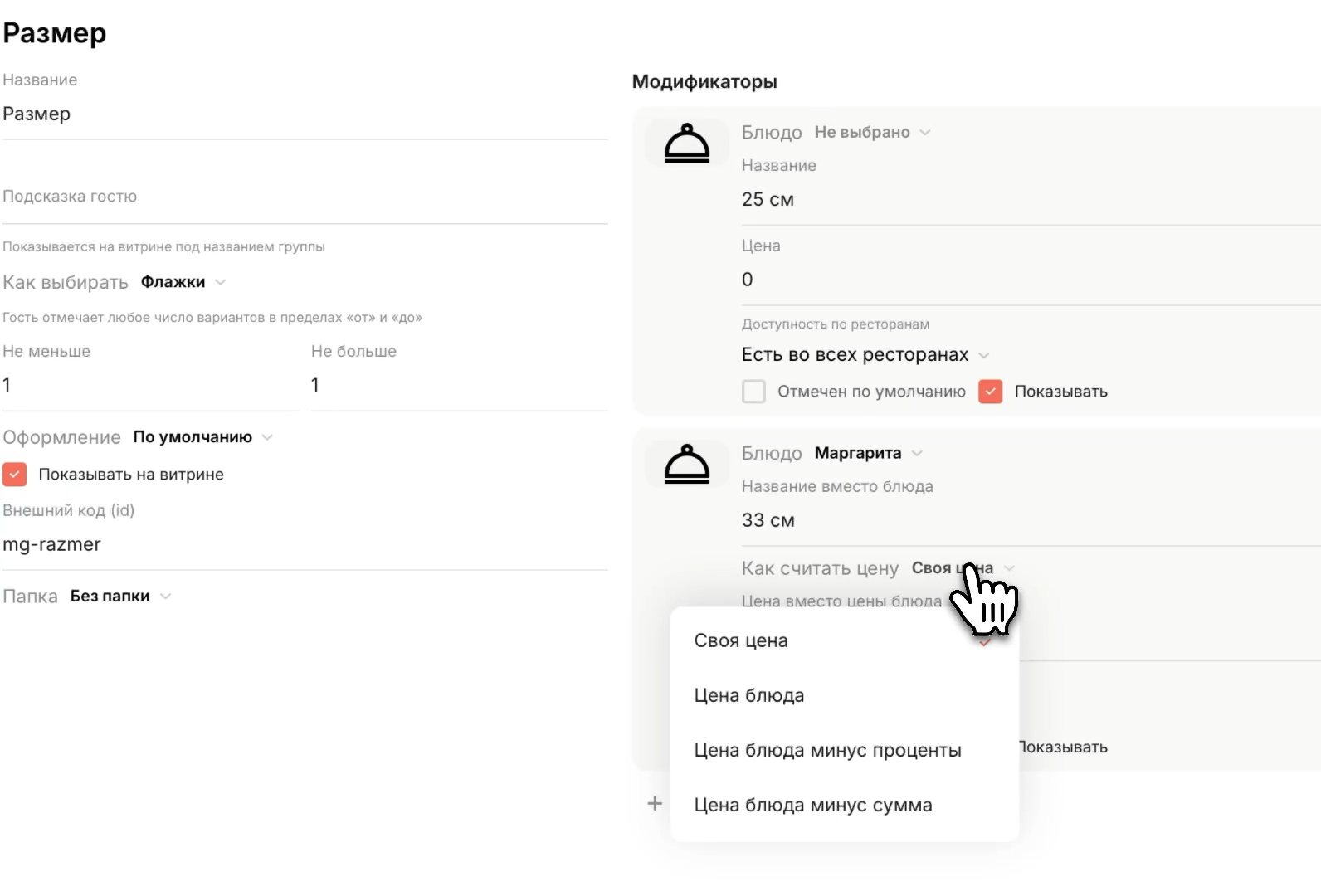
- Добавьте модификаторы. Группа модификаторов («Тесто», «Добавки», «Соус») — запись справочника: заводится один раз и подключается к любому числу блюд. У группы задаются минимум и максимум выбора и цены вариантов.
- Расставьте порядок перетаскиванием — он же будет порядком на витрине.
- Нажмите «Опубликовать меню» и дождитесь окончания публикации.
Важно: гость видит не то, что вы правите, а последнюю опубликованную версию меню. Правки копятся в черновике, пока вы не нажмёте «Опубликовать меню».
Наличие и стоп-листы
- Снять блюдо с продажи — стоп-лист, отдельно по каждой точке: одно и то же блюдо может стоять в стопе в одной точке и продаваться в соседней.
- Расписание блюда — окно продажи по дням недели («завтраки до 12:00»).
- Ограничение по способу получения — запрет блюда в доставке, в самовывозе или в зале.
- Скрытие — «скрыто в меню» убирает позицию из каталога, но оставляет доступной по прямой ссылке.
Зоны доставки
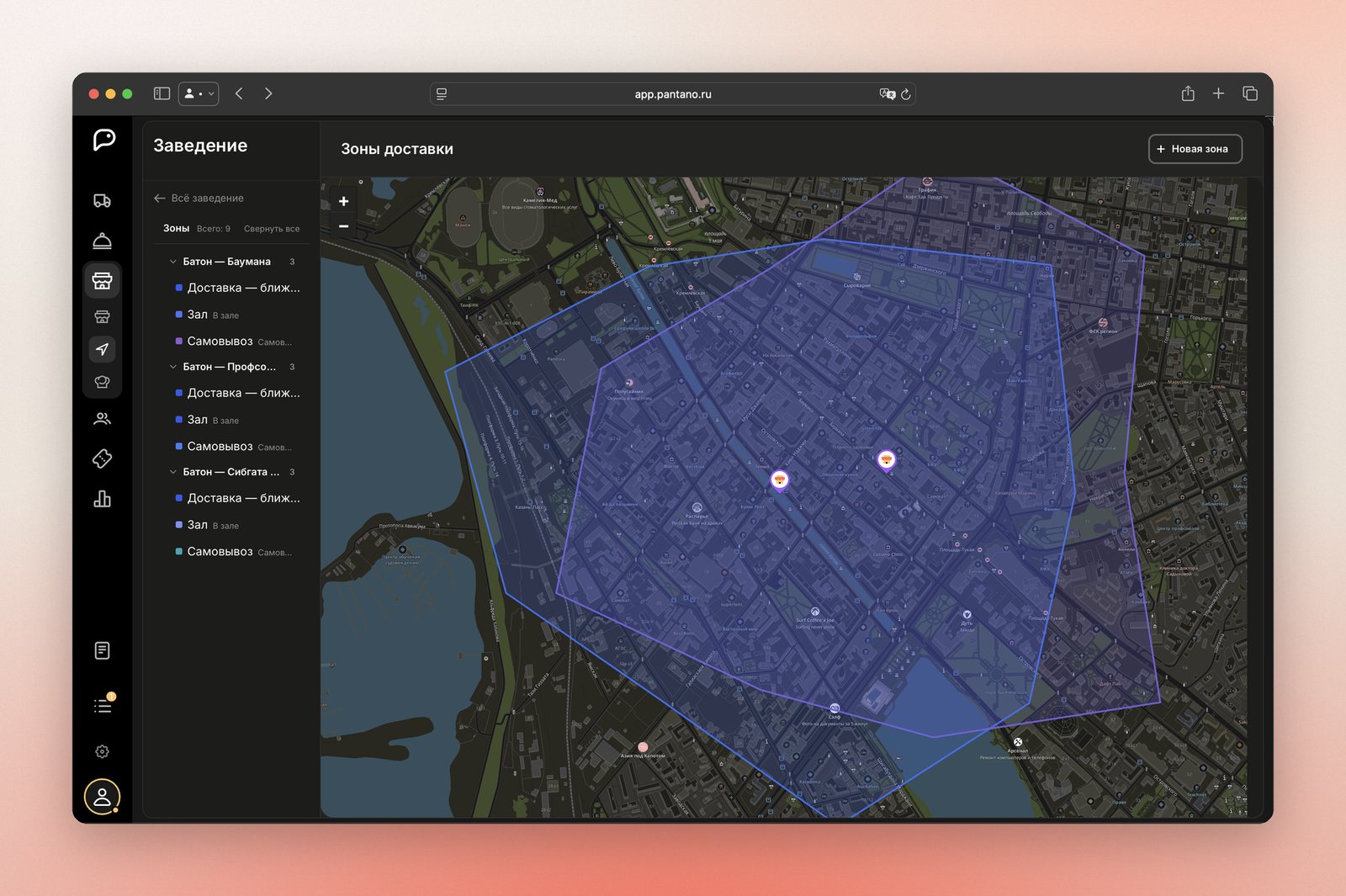
Раздел «Заведение» → «Зоны доставки»: слева список зон по городам и точкам, в центре карта, справа карточка зоны.
- «Новая зона».
- Способ получения — «Доставка», «Самовывоз» или «В зале».
- Название — внутреннее, гость его не видит.
- Точка — заведение, которому принадлежит зона.
- Контур на карте. Либо «Править контур» и расстановка вершин руками, либо «Построение по времени доезда»: выберите транспорт, задайте время в пути и нажмите «Построить контур». Пока контур не задан, зона никого не поймает — кабинет об этом предупредит.
- Деньги: «Стоимость доставки», «Минимальный заказ», «Бесплатно от».
- Времена: «Общее время, мин» — то, что обещаете гостю; «Готовка, мин» и «В пути, мин» — из чего оно складывается. Зона не сохранится, если общее время меньше суммы двух других.
- Расписание зоны — это время получения заказа гостем, а не время приёма заказа.
- Особые условия — текст для гостя («доставка только до подъезда»).
При пересечении зон гостю достаётся зона с более высоким приоритетом; порядок задаётся в списке внутри точки.
Оформление сайта
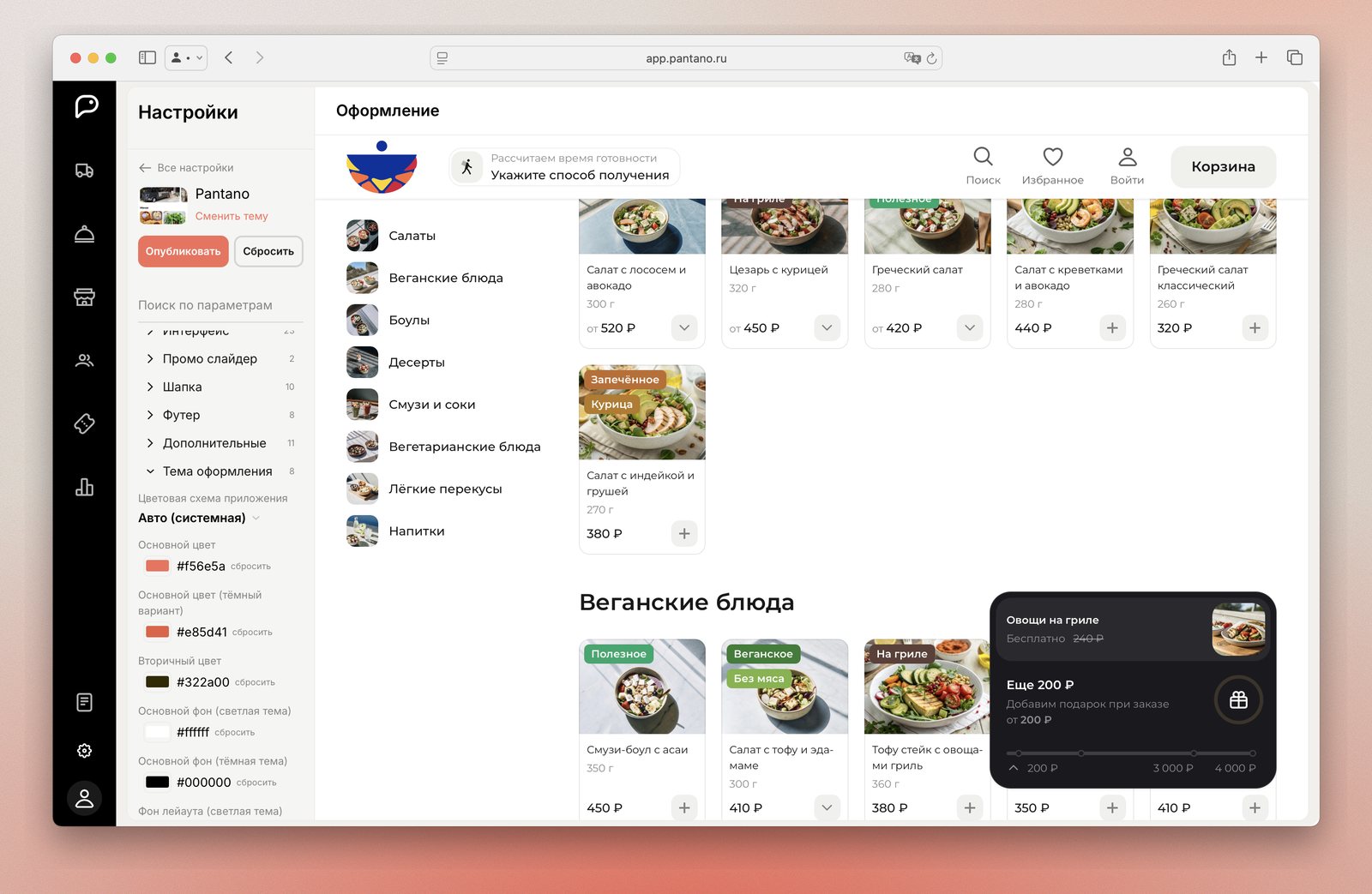
Раздел «Витрины» → «Оформление».
- Если тема ещё не выбрана, экран открывается списком тем — выберите, глядя на предпросмотр витрины. Сменить тему позже можно кнопкой «Сменить тему».
- Слева — параметры темы, сгруппированные и с поиском по названию: цвета, шрифты, раскладка каталога, светлая и тёмная тема, содержимое шапки и подвала.
- Правки копятся в черновике: пока вы не нажали «Опубликовать», гость видит прежнее оформление. «Сбросить» возвращает черновик к опубликованному состоянию.
Страницы сайта
Раздел «Витрины» → «Страницы».
- Создайте страницу: название, адрес, тип (текст, список карточек, витрина меню, рестораны, акции, внешняя ссылка).
- Наполните содержимым: текст с форматированием, изображения и галереи, таблицы.
- Укажите зоны навигации, в которых показывать ссылку на страницу: шапка, подвал, боковое меню, тело страницы, правовой блок, отдельный раздел. Можно выбрать несколько; если не выбрать ни одной, страница будет работать по своему адресу, но в меню её не будет.
- Заполните метатеги страницы (заголовок, описание, H1) — они используются поисковыми системами и в превью ссылки в мессенджерах.
Правовые документы (оферта, политика обработки персональных данных) заводятся такими же страницами с отметкой «в правовом блоке».
Собственный домен
- Направьте свой домен на адрес системы (какие записи нужны — подскажет поддержка).
- Сообщите домен в поддержку либо укажите его в настройках организации.
- Сертификат защищённого соединения выпускается автоматически, покупать его отдельно не нужно. Адрес с «www» и без него ведут в одно и то же место.
Приём и обработка заказа
Рабочее место оператора
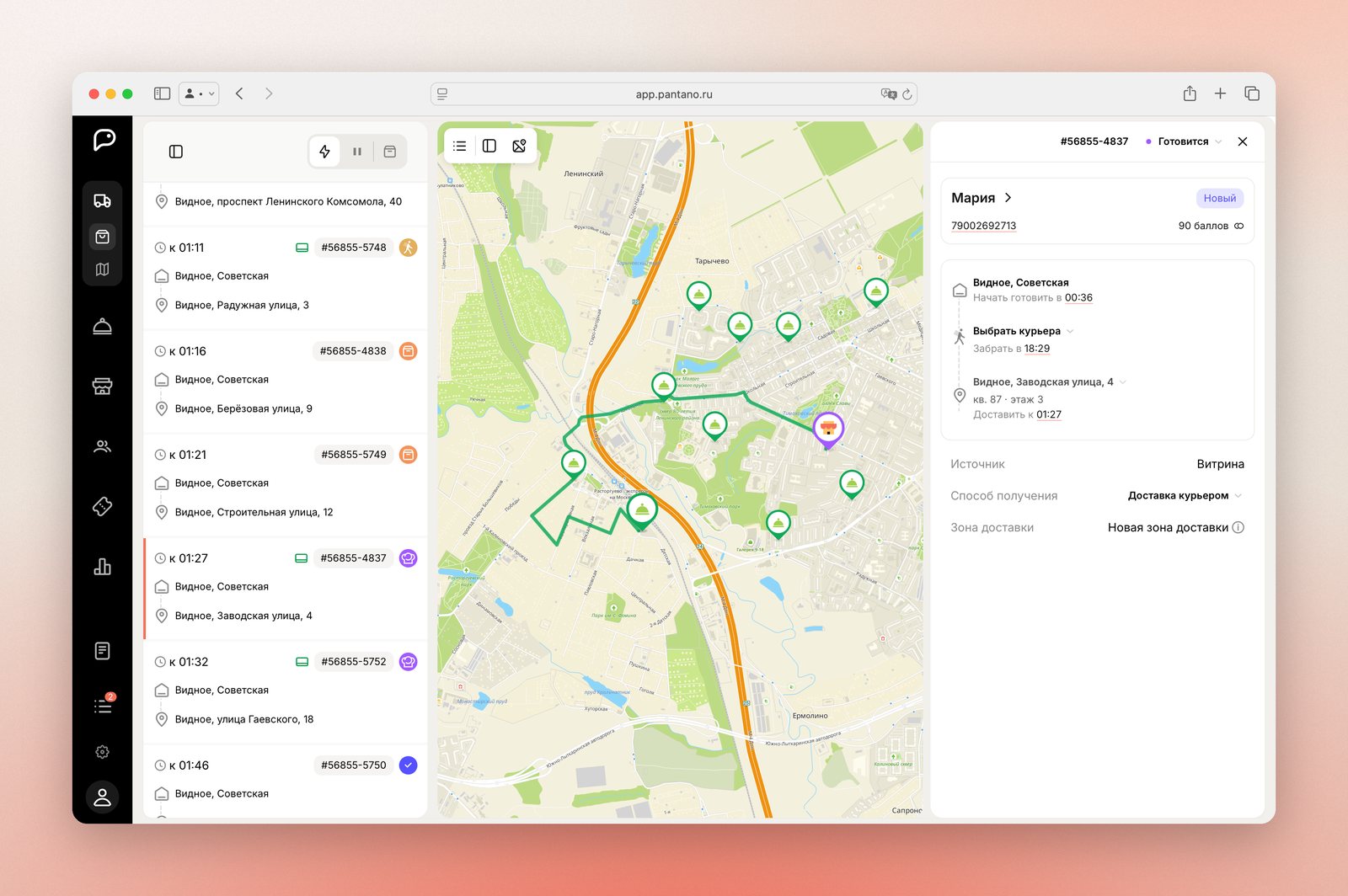
Раздел «Заказы». Список разложен на три секции:
- «Сейчас» — заказы, которыми занимаются прямо сейчас;
- «Позже» — принятые заказы, время работы по которым ещё не наступило;
- «Архив» — выполненные и отменённые.
Настройте рабочее место под себя (настройки хранятся в вашем браузере): звук при новом заказе и его повтор, длительность всплывающих уведомлений, частота проверки сроков, скрытие карты, скрытие самовывоза в секции «Сейчас», экономный режим для слабых компьютеров.
Обработка заказа
- Новый заказ приходит в секцию «Сейчас» со звуком и уведомлением. Откройте карточку.
- Проверьте состав, адрес, время и способ оплаты. При необходимости поправьте состав, комментарий, время или стоимость доставки — все правки попадут в историю изменений.
- Нажмите «Подтвердить». Гость получит уведомление, а заказ перейдёт на следующую стадию.
- Далее заказ ведут по стадиям: готовится → приготовлен → доставляется → доставлен. Каждая смена статуса уходит гостю уведомлением и отражается на его экране отслеживания.
- Назначьте курьера: в карточке заказа или из диспетчерской. Курьер увидит заказ в своём приложении; гость — отслеживание доставки.
- Если заказ нужно отменить — «Отменить» с указанием причины. Оплаченный онлайн заказ можно вернуть гостю деньгами из той же карточки.
Заказ по телефону
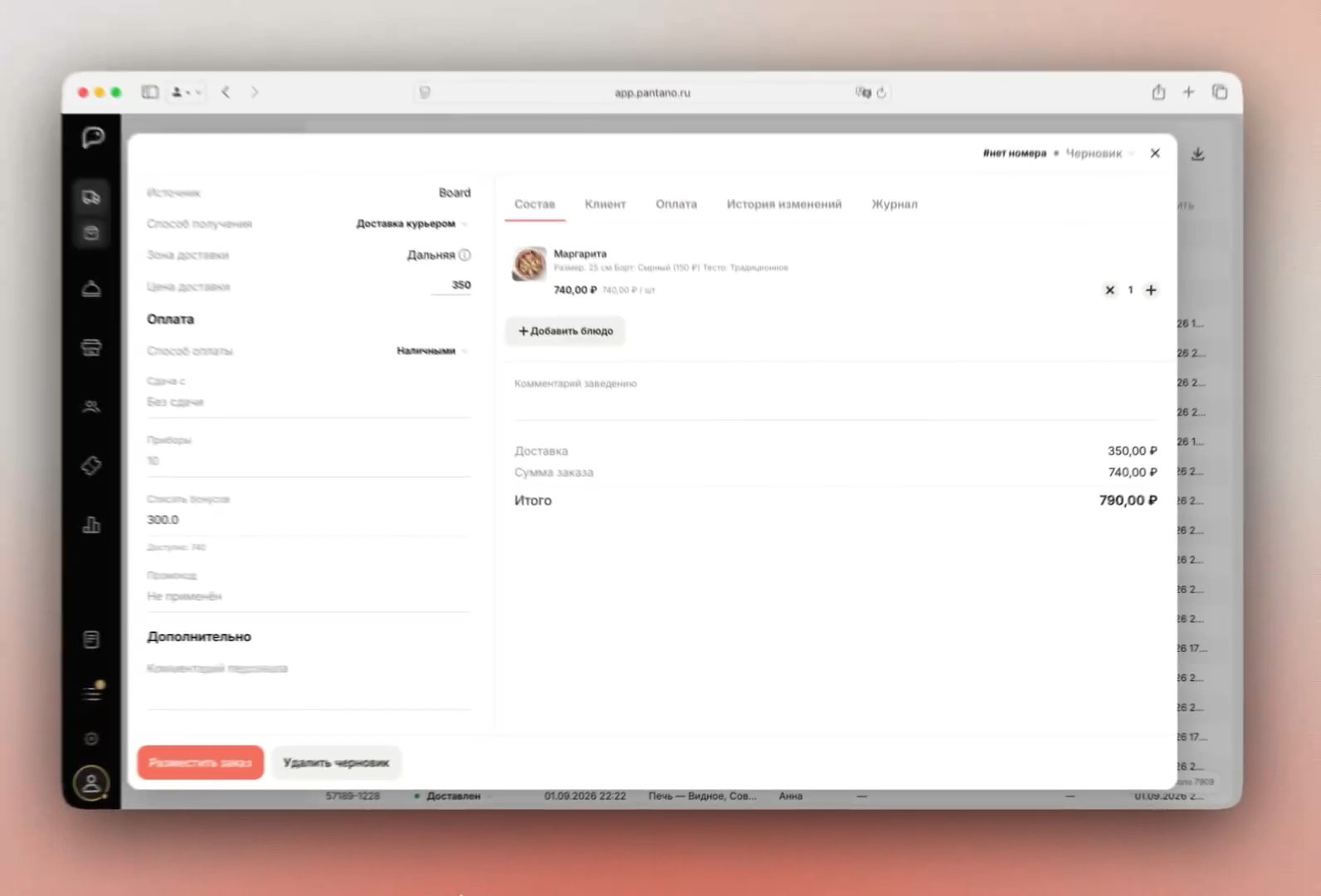
- В разделе «Заказы» нажмите кнопку создания заказа.
- Найдите гостя по номеру телефона — подставятся его имя, адреса и бонусный счёт; нового гостя карточка заведёт сама.
- Соберите состав, выберите способ получения, адрес или точку, время, способ оплаты.
- При необходимости примените промокод или спишите баллы.
- Сохраните — заказ встанет в общую ленту наравне с заказами с сайта.
Когда кухня не справляется
- Режим высокого спроса у точки — увеличивает обещанные сроки, не останавливая приём заказов.
- Остановка приёма заказов у точки — переключатель «Принимает заказы»; гость увидит, что заведение временно не принимает заказы.
- Стоп-лист — снятие отдельных позиций с продажи.
Настройка программы лояльности
Бонусный счёт
Бонусная система включается на заведение целиком (если раздела нет — обратитесь в поддержку). В настройках лояльности задаются:
- Процент начисления — одним числом или шкалой «сумма от — процент». Шкалу можно считать от суммы текущего заказа либо от накопленной суммы заказов гостя за период.
- Доля заказа, которую разрешено закрыть баллами — в процентах.
- Срок жизни баллов в днях и доля остатка, сгорающая при частичном списании.
- Ограничения списания: минимальная сумма заказа, запрет по способу получения и способу оплаты, исключение блюд со скидкой, учёт стоимости доставки.
- Тексты для гостя: «как работают бонусы» и ссылка на подробное описание программы.
- Сообщения гостю о начислении и списании.
Отдельно в карточке блюда можно поставить «не начислять бонусы», «не списывать бонусы» или «продаётся только за бонусы»; в акции — запретить начисление и списание.
Уровни лояльности
- Заведите уровень: название, описание, цвет или фотография, порядок показа.
- Задайте его процент начисления и предел оплаты баллами.
- Задайте условия перехода: сумма завершённых заказов и количество заказов за скользящее окно в днях; при необходимости — условия по составу заказов (заказывал или не заказывал блюда определённых категорий).
- Сохраните. Уровни назначаются и снимаются автоматически; вручную уровень можно поставить в карточке гостя.
Гость увидит свой уровень на карте лояльности, а на экране программы — прогресс до следующего уровня.
Триггерные программы
Раздел программ лояльности. Каждая программа — один сценарий из списка:
| Сценарий | Когда срабатывает |
|---|---|
| Бонус за регистрацию | гость подтвердил телефон |
| Приведи друга | приглашённый завершил первый заказ |
| Бонус ко дню рождения / поздравление | за заданное число дней до даты рождения |
| Брошенная корзина | корзина собрана и не оформлена |
| Сгорают бонусы | за заданное число дней до сгорания |
| Смена сегмента | гость перешёл в другой сегмент |
| Бонус за оценку заказа | гость оценил заказ |
| Триггерная рассылка | гостю назначен или снят выбранный тег |
- Выберите сценарий, задайте сумму бонусов и параметры срабатывания.
- Напишите текст сообщения гостю; в текст подставляются имя, сумма бонусов, дата сгорания.
- Сохраните — программа начинает работать сразу. Программу нельзя удалить, но можно убрать в архив: она перестанет срабатывать, а уже сделанные начисления останутся.
Акции и промокоды
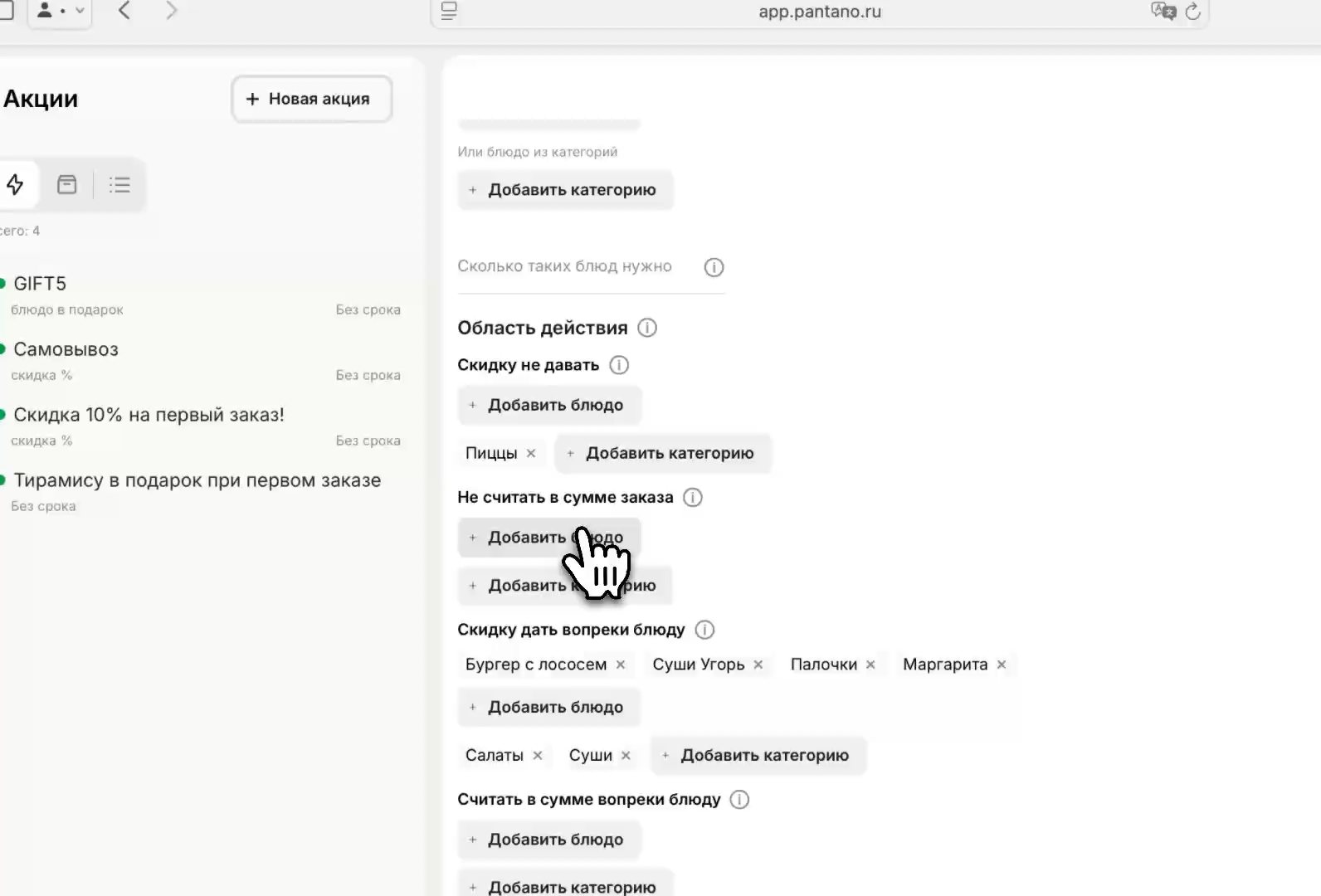
- Акция заводится в конструкторе: заполните условия срабатывания (сумма заказа, состав, дни и время, способ получения, канал, сегмент гостя) и результат (скидка, подарок, бесплатная доставка, начисление баллов). Отдельного поля «тип акции» нет — чем акция является, складывается из заполненных условий.
- Задайте срок действия и приоритет — он решает, какая акция применится, если подошли несколько.
- Промокод заводится на акцию: многоразовый код для рассылки или персональный код, создаваемый гостю из его карточки одним нажатием.
- Проверьте результат на витрине: соберите корзину под условия акции и убедитесь, что карточка акции появилась и итог посчитан верно.
Тариф и оплата обслуживания
Выбор тарифа
Раздел «Настройки» → «Тарифный план» (доступен администратору организации).
- До выбора тарифа организация живёт в ознакомительном периоде — внизу экрана видно, до какой даты.
- Выберите тарифный план и согласитесь с офертой.
- Экран показывает текущий план, стоимость за месяц, дату следующего списания и остаток на счёте.
Способ оплаты и реквизиты
- Нажмите «Изменить способ оплаты или реквизиты».
- Выберите вариант: банковская карта или расчётный счёт.
- Для расчётного счёта заполните реквизиты юридического лица: название, ИНН, КПП (у индивидуального предпринимателя не заполняется), юридический адрес, расчётный счёт, корреспондентский счёт, БИК и название банка.
- Отдельным блоком заполните подписанта — фамилию и должность: эти данные нужны для акта оказанных услуг.
Счета, письма и блокировка
- Письма о счетах, задолженности и блокировке приходят сотрудникам, у которых включено соответствующее событие с доставкой на почту. У администратора организации оно включено по умолчанию.
- Число одновременно работающих точек ограничено выбранным планом; расширение оформляется дополнительной услугой и видно в счёте отдельной строкой.
- При неоплате организация блокируется: приём заказов останавливается, в кабинете появляется несворачиваемое сообщение. После оплаты работа возобновляется.
Что делать дальше
После того как заведение подключено, меню опубликовано, зоны заданы и заказы пошли, типичный следующий шаг — подключение того, что включается по обращению в поддержку:
- онлайн-оплата (нужен договор с платёжным провайдером);
- фискализация чеков;
- собственное мобильное приложение;
- обмен с кассовой системой;
- приём заказов с агрегаторов;
- сообщения гостям на телефон через ваш шлюз;
- отчёты и выгрузки расширенного состава.
Подключение выполняет поддержка; со стороны заведения нужны реквизиты соответствующего договора или доступа.